Unidad 6: nube
Sesión 1
En esta sesión analizaremos la estructura del proyecto 5_cloud.
Ejercicios
En este proyecto vamos a conectar a la Nube el ESP32. Específicamente nos vamos a conectar a un servicio de Amazon conocido como AWS IoT Core.
Ejercicios 1: ¿Qué es AWS IoT Core?
AWS IoT Core es un servicio de Amazon que permite conectar los dispositivo embebidos de una aplicación IoT a la Nube. La ventaja del servicio es que no es necesario configurar servidores, solo se necesita provisionar el dispositivo embebido con los certificados necesarios para conectarse de manera SEGURA al servicio.
Una vez los embebidos estén conectados al servicio podrán enviar y recibir información de manera robusta y segura e interactuar con otros servicios de Amazon u otros servidores o clientes a través de AWS IoT Core.
El propio Amazon provee una biblioteca escrita en lenguaje C denominada AWS IoT Device SDK for Embedded C para conectar el sistema embebido a AWS IoT Core.
Para integrar la biblioteca anterior a un proyecto con el ESP32 y el esp-idf tenemos
que adaptarla. Afortunadamente Espressif ya nos hizo el trabajo y la biblioteca está
lista para integrar como un componente más del proyecto. En
este enlace se puede ver el código del
componente; sin embargo, no tenemos que descargarlo porque ya lo tenemos en la carpeta de
componentes del proyecto de curso junto al componente button que ya analizamos.
Ejercicios 2: ¿Qué protocolo se utiliza para conectar el ESP32 con IoT Core?
En la siguiente figura (tomada de aquí) se puede ver una arquitectura típica de una aplicación IoT:

En nuestro caso, el ESP32 se conectará a la Nube por medio del servicio AWS IoT Core
utilizando el protocolo MQTT.
De nuevo, IoT Core servirá como una PASARELA entre otros servicios de Amazon u otros
servidores. AWS IoT Core tendrá un servidor especial conocido como MESSAGE BROKER al cual
se conectarán otros dispositivos para PUBLICAR MENSAJES PARTICULARES o para SUSCRIBIRSE
a un mensaje en específico. Un ESP32 podría entonces conectarse al BROKER usando MQTT para
publicar un mensaje y/o para suscribirse a otro.
¿Cómo se identifica un mensaje? se identifica por medio de un TÓPICO. Los tópicos
tienen nombres. Por ejemplo: sensor/temperatura/maquina1. Por tanto, podrías tener
un ESP32 midiendo la temperatura de la máquina 1 y enviando mensajes a AWS IoT Core
con el tópico sensor/temperatura/maquina1. Ahora imagina que tienes una aplicación
móvil para monitorear la temperatura de la máquina 1. Entonces lo que tendrá que hacer
la aplicación es suscribirse al tópico sensor/temperatura/maquina1 para recibir
por parte del MESSAGE BROKER notificaciones cada vez que se publique una actualización
a ese tópico.
Ejercicios 3: ¿Qué necesitas para conectar un ESP32 a AWS IoT Core?
Se necesita:
Una cuenta en Amazon.
Habilitar el servicio AWS IoT Core en tu cuenta.
Crear una
Thingen AWS IoT Core que represente al ESP32 específico que vas a conectar.En AWS IoT Core cada Thing debe tener configurada una POLÍTICA que indique que servicios de AWS IoT podrá usar la Thing.
El ESP32 deberá autenticarse con AWS IoT Core utilizando un certificado de cliente X.509. Por tanto, tendrás que generar ese certificado y asociarlo con la Thing de ese ESP32.
El ESP32 tendrá que enviar a AWS IoT Core toda la información encriptada, por tanto, necesitarás generar una CLAVE privada que almacenarás en el ESP32.
El ESP32 tendrá que asegurarse que si se está conectando a un servidor VERDADERO de AWS IoT Core. Entonces necesitarás el certificado de la autoridad certificadora que firmó el certificado del servidor.
Amazon tiene servidores por todo el mundo, entonces tendrás que saber a cuál servidor debes conectar el ESP32. A esto se le conoce como ENDPOINT.
En resumen, necesitarás:
El certificado del servidor o AWS CA Certificate (Certificate Authority).
El certificado del cliente y la clave privada.
El identificador del Thing asociado con el ESP32.
La dirección del endpoint.
Todo esto se tendrá que guardar en el dispositivo.
Ejercicios 4: autenticación
En el ejercicio anterior viste que para conectarse a AWS IoT Core es necesario que el ESP32 autentique al servidor y a su vez el servidor tendrá que autenticar al ESP32.
Para profundizar más al respecto te dejo un EXCELENTE enlace que habla sobre este asunto específicamente para sistemas embebidos.
Ejercicios 5: ¿Debo configurar entonces una cuenta en Amazon?
Para este curso no es necesario porque Espressif nos ayuda con todo lo anterior en su propia cuenta. En esta sección te dan un enlace para enviar un correo que te responderán con todas las credenciales necesarias para configurar tu dispositivo. Ten presente que estas credenciales solo durarán, en teoría, 14 días. Si llegan a caducar puedes solicitar unas nuevas PERO con otro correo.
La respuesta que te llegará al correo será similar a esta:
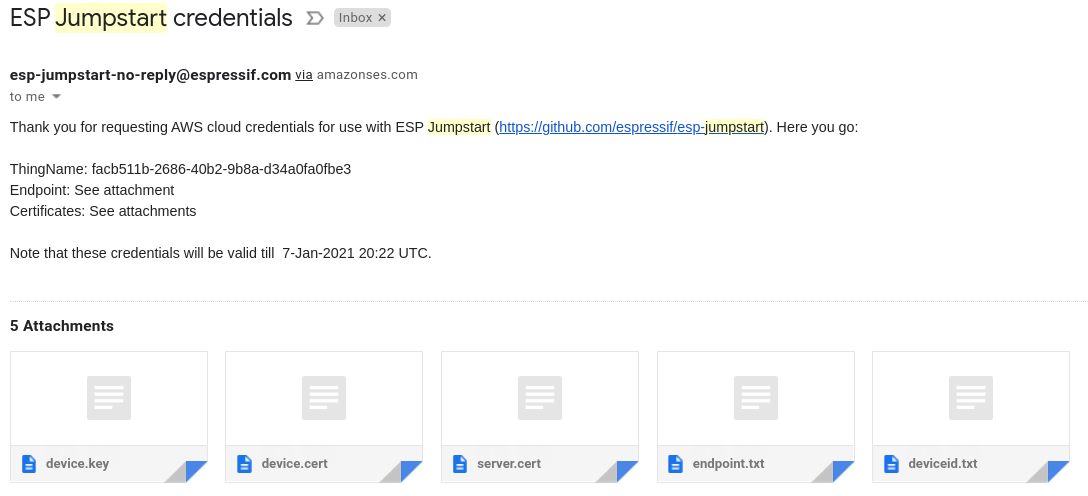
Como puedes ver en la figura, te deberán llegar:
device.key : clave privada para cifrar los mensajes.
device.cert : certificado del dispositivo para que AWS reconozca como válido tu dispositivo.
server.cert : este es el certificado de CA AWS.
endpoint.txt: dirección del servidor a la cual se debe conectar tu dispositivo
deviceid.txt: nombre de la Thing que creo Espressif en su cuenta para tu dispositivo.
Ejercicios 6: demo
Abre el proyecto 5_cloud. No olvides configurar los puertos de entrada-salida
correspondientes a tu hardware usando el archivo board_esp32_devkitc.h.
Guarda todos los archivos que te enviaron por correo en la carpeta cloud_cfg.
La carpeta la encuentras en el directorio main del proyecto.
Compila y ejecuta el programa. Deberás ver algo similar a esto:
...
I (1324) wifi:AP's beacon interval = 102400 us, DTIM period = 1
I (2324) esp_netif_handlers: sta ip: 192.168.1.1, mask: 255.255.255.0, gw: 192.168.1.254
I (2324) app_main: Connected with IP Address:192.168.1.1
Starting cloud
I (2324) cloud: Shadow Init
I (2334) cloud: Connecting to AWS...
I (4844) cloud: Update Shadow: {"state":{"reported":{"output":false}}, "clientToken":"esp32-0"}
I (7394) cloud: Update accepted
El ESP32 se debe conectar a tu red WiFi y luego a AWS IoT.
Ejercicios 7: control remoto
Recuerda de nuevo la figura con la arquitectura típica de una aplicación IoT:
En este punto ya tienes conectado el dispositivo IoT a AWS IoT Core. Ahora conecta un cliente que te permita CONTROLAR REMOTAMENTE el dispositivo.
¿Cómo podemos conectar un cliente?
El cliente puede ser una aplicación desde un computador, el browser desde un dispositivo móvil, una app, etc. En este caso vas a utilizar la terminal y un cliente conocido como CURL. El protocolo que utilizará el cliente para conectarse a AWS IoT Core será HTTPS. La interacción entre el cliente y AWS IoT Core se hará mediante el llamado a funciones especiales en el servidor conocidas como API WEB RESTful.
Vas a necesitar entonces a CURL. Para Windows, lo puedes descargar de aquí.
Para leer el ESTADO actual del pulsador debes ubicarte en la carpeta
esp-jumpstart/5_cloud/main/cloud_cfg y ejecutar:
curl --tlsv1.2 --cert device.cert --key device.key https://TU-ENDPOINT:8443/things/TU-DEVICEID/shadow | python -mjson.tool
Ten presente:
Debes ejecutar curl desde el directorio cloud_cfg porque allí están los archivos device.cert y device.key.
Nota que para el cliente estás usando las mismas credenciales que para el ESP32. En PRODUCCIÓN, deberías tener credenciales diferentes para cada tipo de cliente.
En la dirección https debes colocar TU-ENDPOINT y TU-DEVICEID que encuentras en los archivos endpoint.txt y deviceid.txt respectivamente.
Para modificar el estado del LED a ALTO ejecuta:
curl -d '{"state":{"desired":{"output":true}}}' --tlsv1.2 --cert device.cert --key device.key https://TU-ENDPOINT:8443/things/TU-DEVICEID/shadow | python -mjson.tool
Para colocar un BAJO en el LED ejecuta:
curl -d '{"state":{"desired":{"output":false}}}' --tlsv1.2 --cert device.cert --key device.key https://TU-ENDPOINT:8443/things/TU-DEVICEID/shadow | python -mjson.tool
Ejercicios 8: app
En este ejercicio te voy a proponer que hagamos algo interesante. Que tal si construimos una aplicación en un servidor que se conecte a AWS IoT Core y te permita interactuar con tu ESP32. Adicionalmente, un cliente web ya sea móvil o no que se pueda conectar al servidor y que interactúe, por medio del servidor, con el ESP32 utilizando una interfaz gráfica.
¿Suena complicado? No será así con la herramienta que te voy a proponer.
Para conseguir todo lo anterior vas a construir una aplicación usando Node-red. En este caso el servidor donde estará la aplicación lo vas a desplegar en tu propio computador; sin embargo, podrías desplegarlo en otras plataformas como ilustra esta figura tomada de este sitio.

Sigue los siguientes pasos:
Ingresa a este sitio si tienes Linux. Si tienes Windows a este. Sigue los pasos para instalar node-red.
Lanza node-red desde la terminal con el comando node-red.
Puedes ingresar al servidor mediante tu navegador web con: http://localhost:1880
Observa que al lanzar node-red en la terminal verás algo así:
Welcome to Node-RED
===================

...
18 Feb 10:19:44 - [info] Settings file  : /home/juanfranco/.node-red/settings.js
18 Feb 10:19:44 - [info] Context store  : 'default' [module=memory]
18 Feb 10:19:44 - [info] User directory : /home/juanfranco/.node-red
18 Feb 10:19:44 - [warn] Projects disabled : editorTheme.projects.enabled=false
18 Feb 10:19:44 - [info] Flows file     : /home/juanfranco/.node-red/flows_pop-os.json
18 Feb 10:19:44 - [info] Starting flows
18 Feb 10:19:44 - [info] Started flows
...
Nota que el mensaje anterior te informa cuál flujo ejecutará node-red.
En mi caso será este /home/juanfranco/.node-red/flows_pop-os.json.
Si quieres crear o abrir un flujo en particular puedes especificar el nombre así:
node-red myapp.json
Para construir la interfaz de usuario de la aplicación necesitas incluir un nodo. Ingresa al Manage Palette:
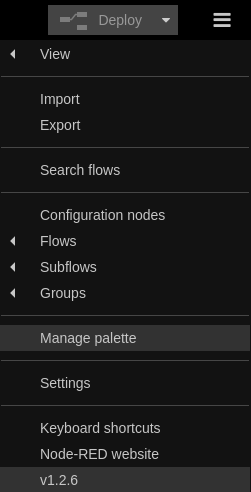
En la pestaña Install busca e instala el nodo node-red-dashboard.
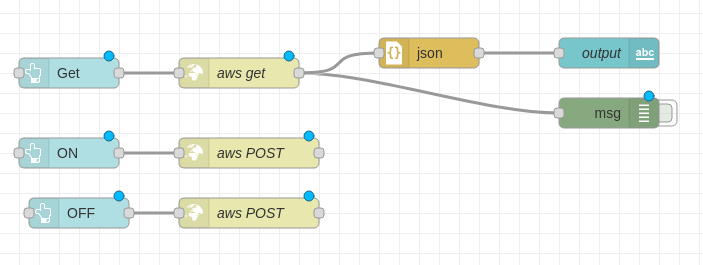
Ahora vas a crear el programa como tal. Observa la figura:
Y se verá así cuando la lances desde tu browser

El primer flujo (get) colocará el botón GET
en la interfaz de usuario. Al presionar
el botón se disparará el nodo AWS GET. Este nodo realizará una operación GET
en AWS IoT Core para obtener el estado del pulsador. Dicho estado, una vez se reciba,
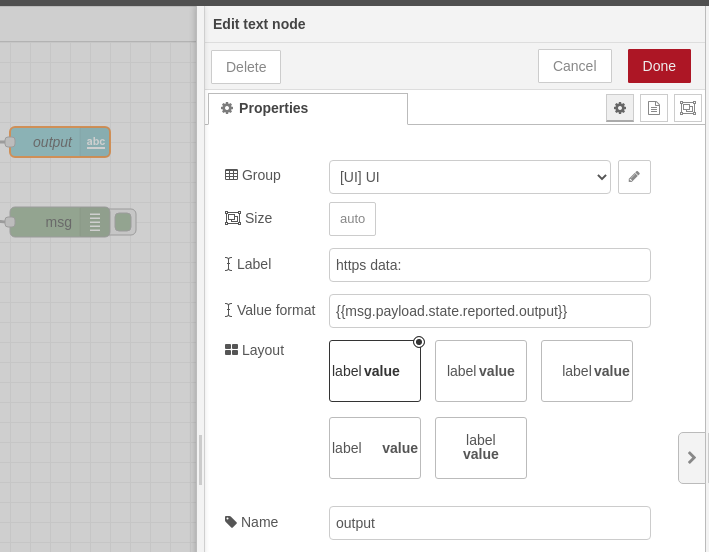
será mostrado en la etiqueta https data.
El segundo nodo (ON) disparará un POST en AWS IoT core que encenderá el LED.
El tercer nodo (OFF) disparará un POST en AWS IoT core que apagará el LED.
Ahora vas a construir tu mismo cada flujo.
Flujo 1:
Selecciona un nodo button (dashboard), http request (network), json (parser), text (dashboard) y debug (common).
Conecta los nodos tal como está en la figura que te mostré antes.
Configura cada nodo así:

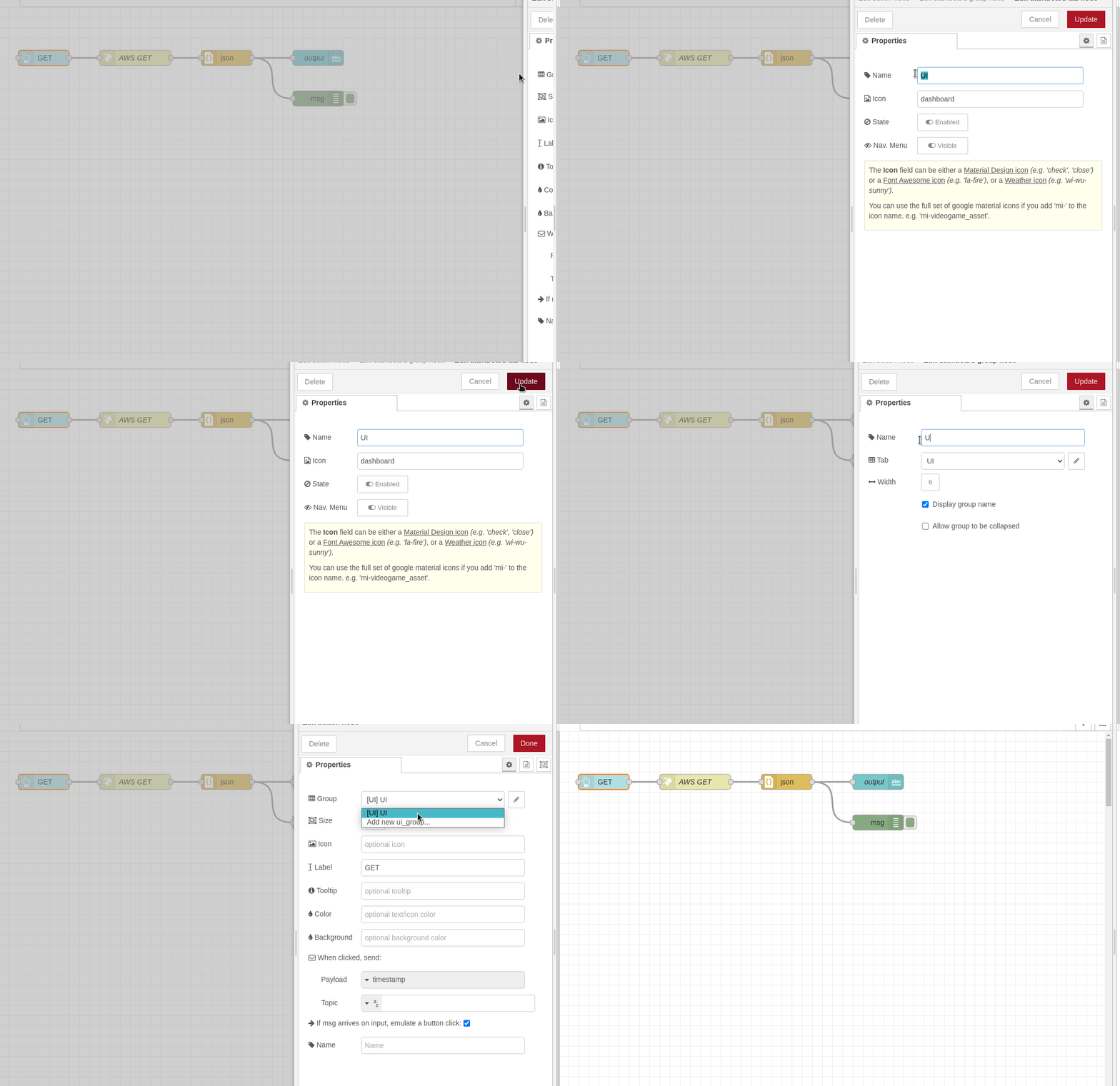
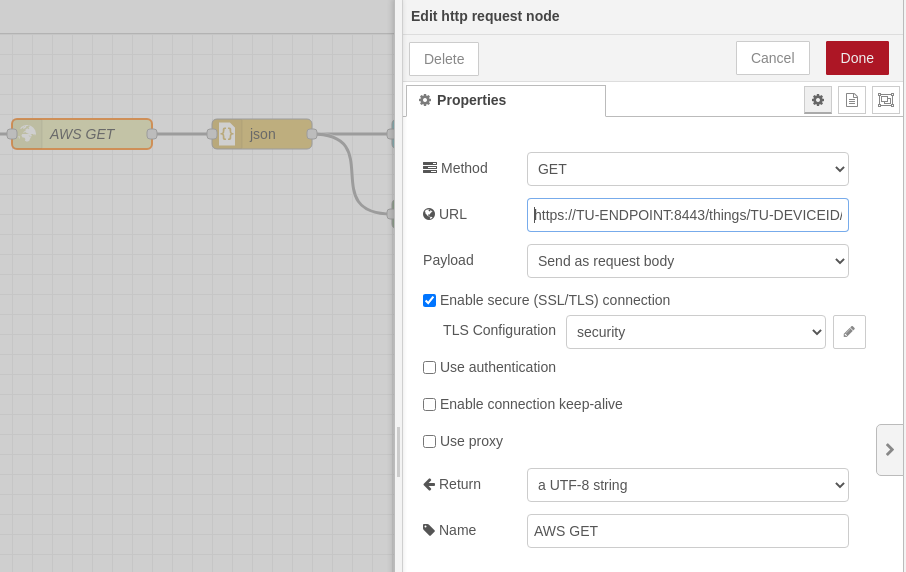
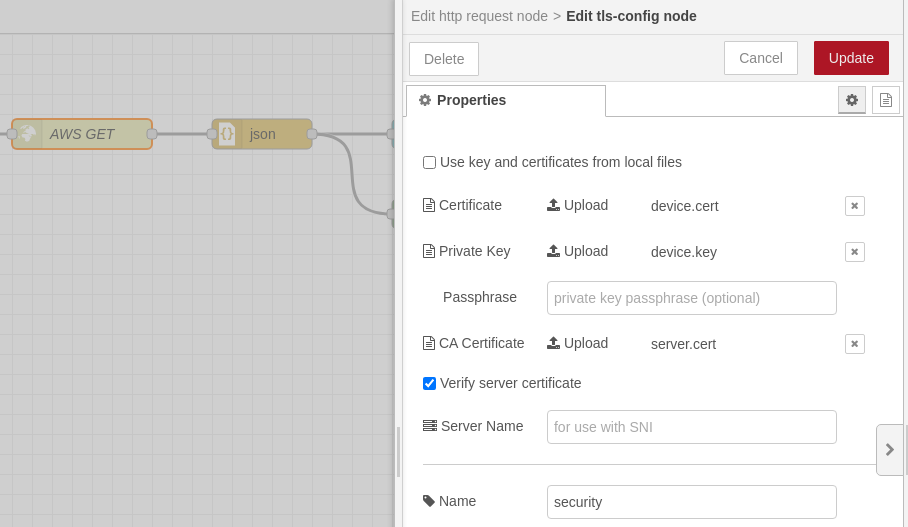
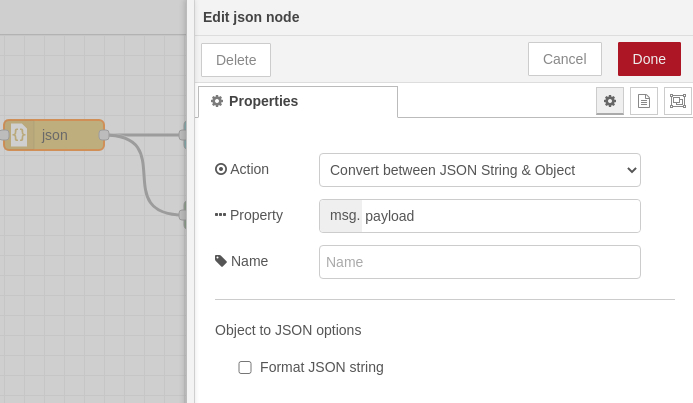
El nodo text:
El nodo debug:
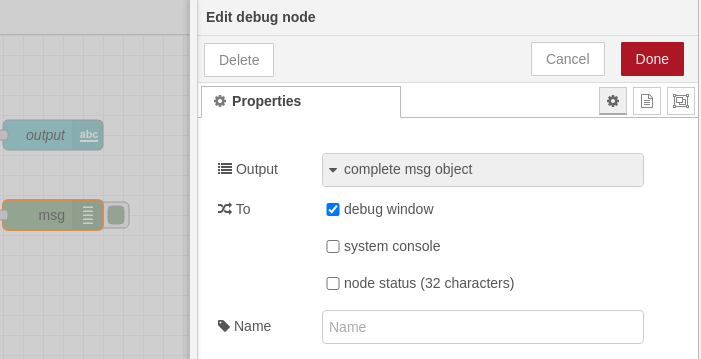
Dale click al botón
DEPLOYpara lanzar la aplicación. Verifica que no hay errores. En caso contrario debes corregir los errores.Ingresa al sitio
http://127.0.0.1:1880/uipara ver la aplicación. verás algo así:
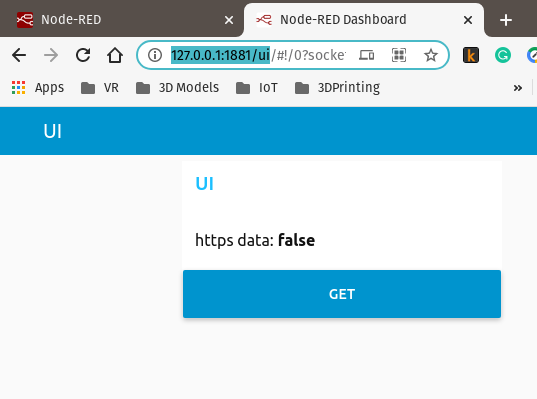
Si conoces la dirección IP de tu computador y deshabilitas momentánamente el firewall, si estás en Windows, podrás ver también la aplicación desde tu celular mediante el navegador web con
http://IP-DE-COMPUTADOR:1880/ui. No olvides que tu celular debe estar en la misma red que tu computador.
Ejercicios 9: reto
Construye los flujos 2 y 3. TEN PRESENTE ALGO MUY IMPORTANTE. Cuando configures los nodos button, debes definir el Payload con el valor apropiado para cada caso.
Mira:
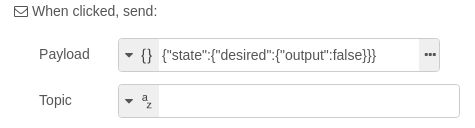
Y no olvides definir también la propiedad Group, para los button, usando el mismo valor del button del flujo 1.
Ejercicios 10: análisis del código - EventGroups
En esta versión del proyecto se incluye un servicio más de FreeRTOS: los grupos de eventos. Un grupo de eventos es una abstracción del sistema operativo que permite agrupar un conjunto de eventos cada uno representado por un bit dentro del grupo de eventos. Los grupos de eventos permiten sincronizar el funcionamiento de las tareas.
En la siguiente figura se observa cómo son almacenados los eventos en FreeRTOS en el esp-idf. Nota que por EventGroup puedes tener hasta 24 eventos de los cuales, en este ejemplo, solo se están usando 3.

En el archivo app_main.c se usa un grupo de eventos para esperar a que el ESP32
esté conectado a un Access Point (AP) y tenga dirección IP asignada. Una vez se cumplan
las condiciones de espera será posible llamar a la función cloud_start()
que permitirá conectarse a AWS IoT Core.
En el siguiente código se ven las partes relacionadas con el uso del EventGroup:
...
#include <freertos/event_groups.h>
...

// (1) Definición del grupo y de un evento asociado al bit 0
const int WIFI_CONNECTED_EVENT = BIT0;
static EventGroupHandle_t wifi_event_group;

static esp_err_t event_handler(void *ctx, system_event_t *event)
{
    ...
    case SYSTEM_EVENT_STA_GOT_IP:
    ...
        // (2) Señalización del evento
        xEventGroupSetBits(wifi_event_group, WIFI_CONNECTED_EVENT);
    ...
}

void app_main()
{
    ...
    // (3) Creación del evento
    wifi_event_group = xEventGroupCreate();
    ...
    // (4) Espera por la ocurrencia del evento
    xEventGroupWaitBits(wifi_event_group, WIFI_CONNECTED_EVENT, false, true, portMAX_DELAY);
    cloud_start();
}
Se debe declarar una variable para almacenar el manejador del
EventGroup
de tal manera que puedas referirte a ese EventGroup específico en tu código:
static EventGroupHandle_t wifi_event_group;
Se debe crear el EventGroup:
wifi_event_group = xEventGroupCreate();
En la función app_main el programa se bloquea hasta que el evento WIFI_CONNECTED_EVENT
no se de. Nota que el evento será señalizado una vez se obtenga la dirección IP por parte
del Access Point al cual se conecte el ESP32: xEventGroupSetBits(wifi_event_group, WIFI_CONNECTED_EVENT);
Para esperar por la
señalización del evento se usa:
xEventGroupWaitBits(wifi_event_group, WIFI_CONNECTED_EVENT, false, true, portMAX_DELAY);
En este caso la aplicación espera indefinidamente (portMAX_DELAY) a que se active el evento WIFI_CONNECTED_EVENT en el EventGroup wifi_event_group.
Ejercicios 11: análisis del código - Cloud Task
Luego de esperar por el evento WIFI_CONNECTED_EVENT, se crea la tarea aws_iot_task
definida en el archivo cloud_aws.c. Esta tarea tiene por propósito conectarse
a AWS usando MQTT para reportar cambios en el LED producidos localmente o responder
a solicitudes de cambio del LED realizadas remotamente.
AWS representa el estado del LED en una abstracción denominada SHADOW. Un
shadow permite que las apps o servicios remotos tengan acceso al último estado
del LED reportado por el ESP32 (REPORTED). Así mismo, por medio del shadow las apps remotas
puede indicar el estado deseado para el LED. De esta manera, cuando el dispositivo
IoT se conecte a AWS usando MQTT, AWS le informará la solicitud realizada por la app (DESIRED)
y el ESP32 podrá hacer el cambio en el estado del LED y REPORTAR a AWS ese
cambio.
Las solicitudes a AWS se deben hacer por medio de un documento en formato JSON que tiene la siguiente estructura:
{
    "state": {
        "desired": {
            "attribute1": integer2,
            "attribute2": "string2",
            ...
            "attributeN": boolean2
        },
        "reported": {
            "attribute1": integer1,
            "attribute2": "string1",
            ...
            "attributeN": boolean1
        }
    },
    "clientToken": "token",
    "version": version
}
El siguiente código muestra una versión simplificada de la tarea aws_iot_task. Nota que hay un comentario al inicio de cada BLOQUE de código:
void aws_iot_task(void *param)
{
    ...
    // (1) Inicia un shadow
    rc = aws_iot_shadow_init(&mqttClient, &sp);
    ...

    // (2) se queda intentando conectar a AWS IoT
    do {
        rc = aws_iot_shadow_connect(&mqttClient, &scp);
        if(SUCCESS != rc) {
            ESP_LOGE(TAG, "Error(%d) connecting to %s:%d", rc, sp.pHost, sp.port);
            vTaskDelay(1000 / portTICK_RATE_MS);
        }
    } while (SUCCESS != rc);

    ...

    // (3) Crea la información para el JSON Document
    output_state = app_driver_get_state();
    jsonStruct_t output_handler;
    output_handler.cb = output_state_change_callback;
    output_handler.pData = &output_state;
    output_handler.dataLength = sizeof(output_state);
    output_handler.pKey = "output";
    output_handler.type = SHADOW_JSON_BOOL;

    // (4) Registra un callback llamado output_state_change_callback
    // que se activará cada que el shadow del ESP32 lo cambie
    // una app externa.

    rc = aws_iot_shadow_register_delta(&mqttClient, &output_handler);
    ...

    // (5) Reporta el estado inicial del LED

    size_t desired_count = 0, reported_count = 0;
    reported_handles[reported_count++] = &output_handler;
    rc = shadow_update(&mqttClient, reported_handles, reported_count, desired_handles,  desired_count);
    reported_state = output_state;

    // (6) Mantiene viva la conexión y actualiza
    // el estado del LED en su shadow en Amazon
    // Si LOCALMENTE se solicita un cambio en el estado
    // se reportará que el nuevo estado del LED y también
    // que localmente se quería cambiar.

    while (NETWORK_ATTEMPTING_RECONNECT == rc || NETWORK_RECONNECTED == rc || SUCCESS == rc) {

        ...

        output_state = app_driver_get_state();
        if  (reported_state != output_state) {
            reported_handles[reported_count++] = &output_handler;
            if (output_changed_locally == true) {
                desired_handles[desired_count++] = &output_handler;
            }
            output_changed_locally = true;
            reported_state = output_state;
        }

        if (reported_count > 0 || desired_count > 0) {
            rc = shadow_update(&mqttClient, reported_handles, reported_count, desired_handles,  desired_count);
        }

        vTaskDelay(1000 / portTICK_RATE_MS);
    }
    ...
}
Sesión 2
En esta sesión vamos a resolver dudas sobre los ejercicios y escuchar aportes, comentarios y/o experiencias de todos.